


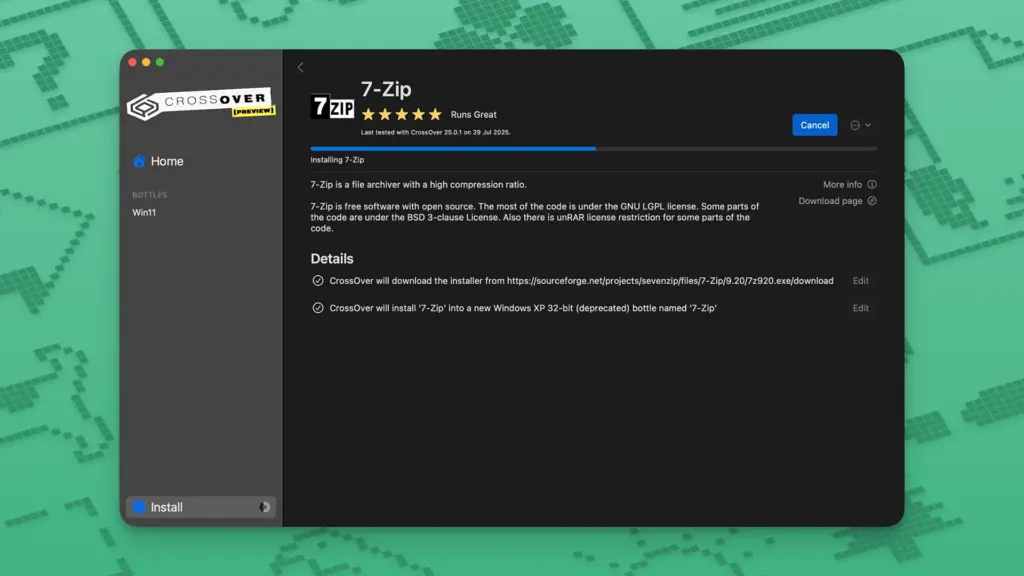

¿Qué es CrossOver?
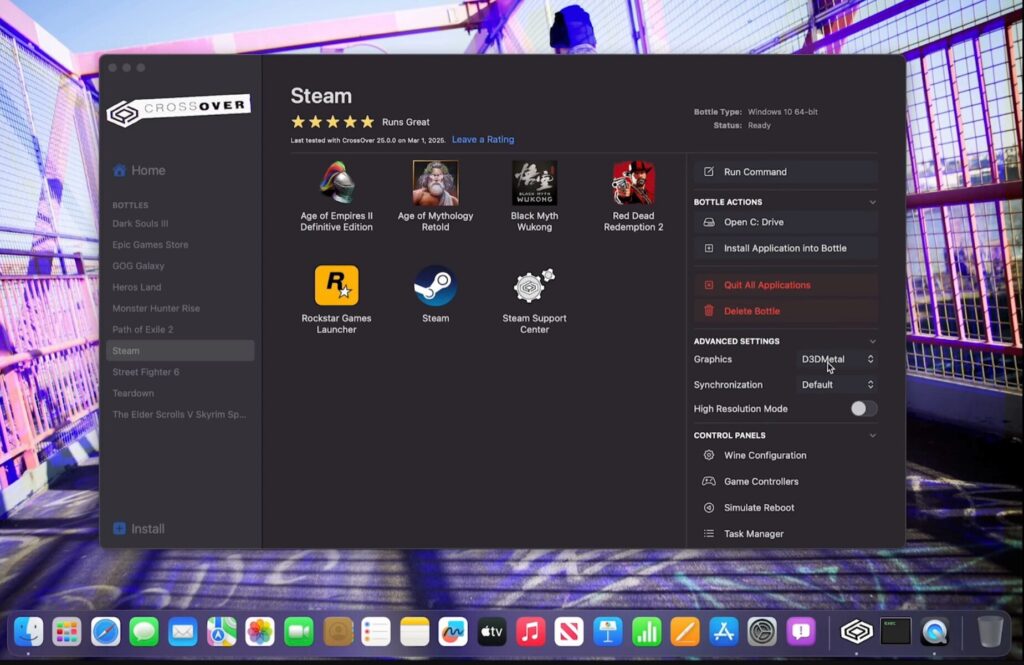
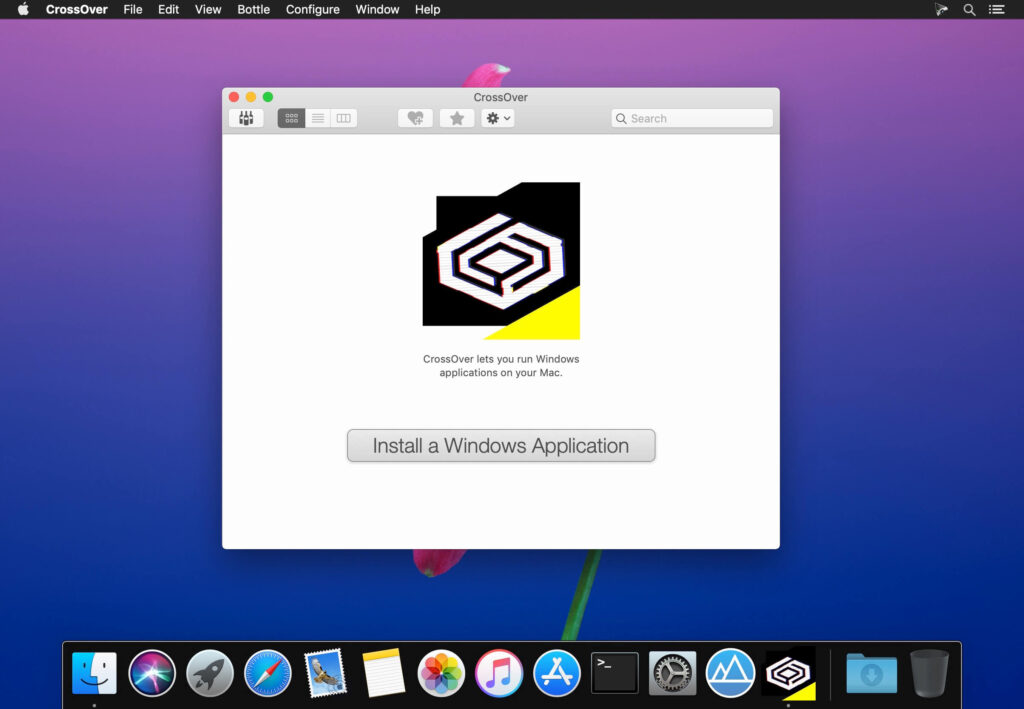
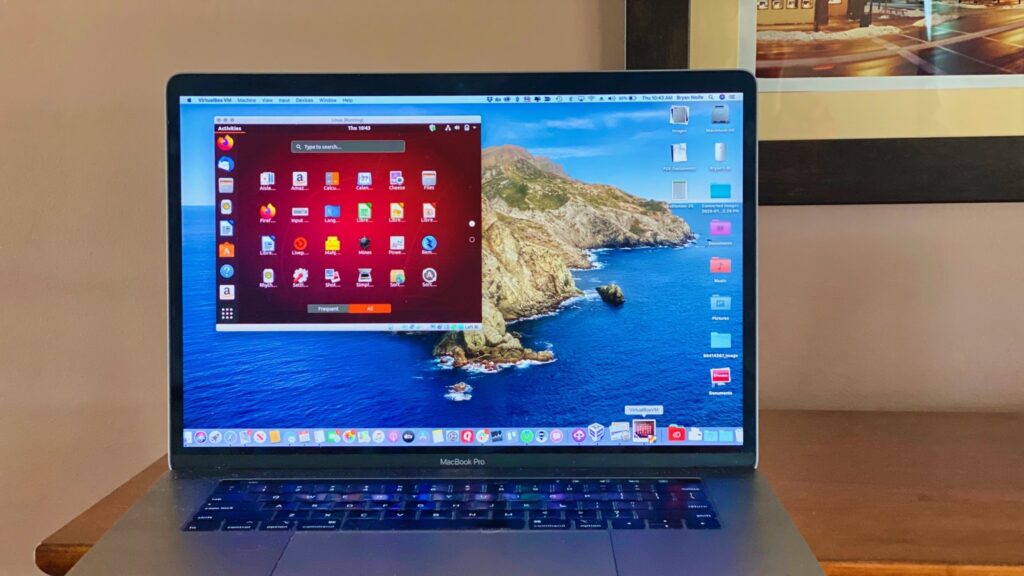
CrossOver es una capa de compatibilidad con Windows para Mac, Linux y ChromeOS desarrollada por CodeWeavers Inc. Permite ejecutar miles de aplicaciones de Windows — incluido software de productividad, utilidades y juegos AAA — sin instalar Windows completo ni gestionar una máquina virtual. CrossOver se basa en el proyecto Wine de código abierto (implementación de la API de Windows para sistemas Unix) y está optimizado para Apple Silicon (M1–M4) y Mac con procesador Intel.
Características principales
- Capa de compatibilidad con Windows — ejecuta Office, AutoCAD, Adobe Photoshop y más de 20 000 apps en Mac
- Optimización para Apple Silicon — soporte ARM nativo M1, M2, M3, M4; no requiere Rosetta
- Integración profunda con macOS — atajos de teclado, Mission Control, copiar/pegar, soporte en el Dock
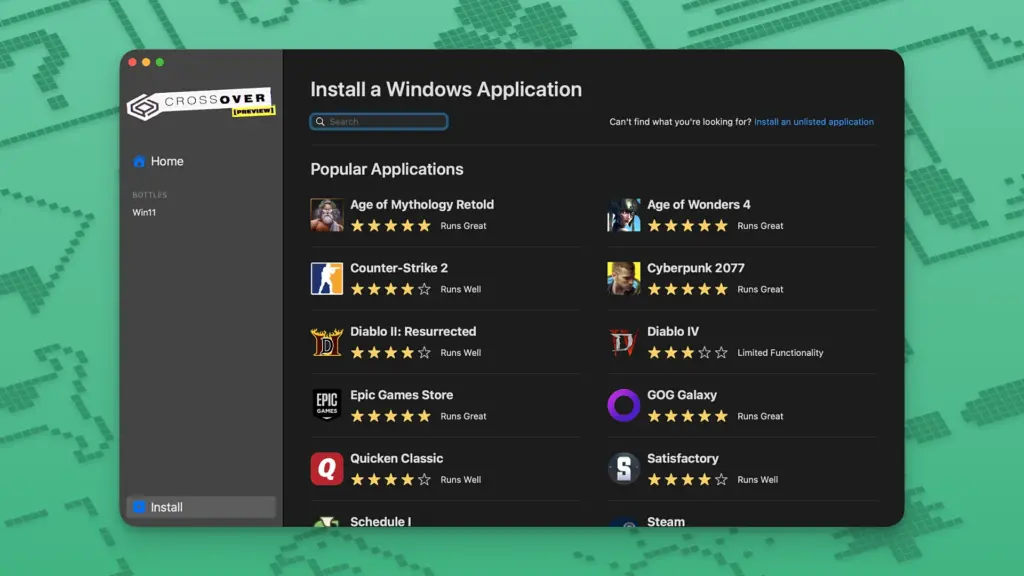
- Soporte para juegos — Steam, Half-Life 2, Counter-Strike, Portal, GTA V y más
- Contribución al proyecto Wine — CodeWeavers desarrolla activamente Wine (Unix/API)
- Sin licencia de Windows — ejecuta apps de Windows sin comprar una licencia del sistema operativo
- Multiplataforma — también disponible para Linux y ChromeOS
Requisitos del sistema
- macOS 10.14 Mojave o posterior (compatible con macOS 15 Sequoia / 26 Tahoe)
- Apple Silicon (M1, M2, M3, M4) — soporte ARM nativo
- Intel x86_64 — totalmente compatible
- 369 MB de espacio en disco
- Conexión a Internet para activación de licencia
¿Es seguro CrossOver?
Sí. CrossOver es una aplicación legítima desarrollada por CodeWeavers Inc., empresa con más de 25 años en software de compatibilidad multiplataforma. La versión de este sitio ha sido escaneada y verificada — consulta la insignia de seguridad arriba. Se proporciona checksum SHA-256 para verificar la integridad del archivo.
Mount the disk image (.dmg) and open Open Gatekeeper friendly. In the Terminal window, press Enter to bypass Gatekeeper.
Drag the app into your Applications folder. Open the Extra folder, go to croslic, right-click license.tool, choose Open With → Terminal.
Terminal will open. Enter your Mac login password (nothing will appear as you type — that is normal), then press Enter. Wait until the process finishes. The app is ready to use.